Avec Lokario, vous modifiez votre fiche sans passer par Google : la modification part directement sur votre fiche, et vous n'avez rien à ressaisir ailleurs. C'est inclus dans l'offre gratuite.
Où se trouve chaque information
Dans le menu, « Ma fiche Google » a un écran par partie de votre fiche.
- « Infos et horaires » : le nom, l'adresse et le téléphone, la description, les liens, la semaine type, les jours particuliers et les jours fériés, une fermeture temporaire, et les attributs.
- « Catégories » : votre catégorie principale en tête, puis les secondaires.
- « Services » : la liste de vos prestations, avec leur description.
- « Photos » et « Publications » : ce que vous montrez sur votre fiche.
Changer vos horaires
Sur la carte « Semaine type », cliquez sur « Modifier ». Vous ajustez vos jours et vos heures dans le volet qui s'ouvre, puis vous cliquez sur « Envoyer à Google ». Le même principe vaut pour les autres cartes : « Modifier », puis « Envoyer à Google ».
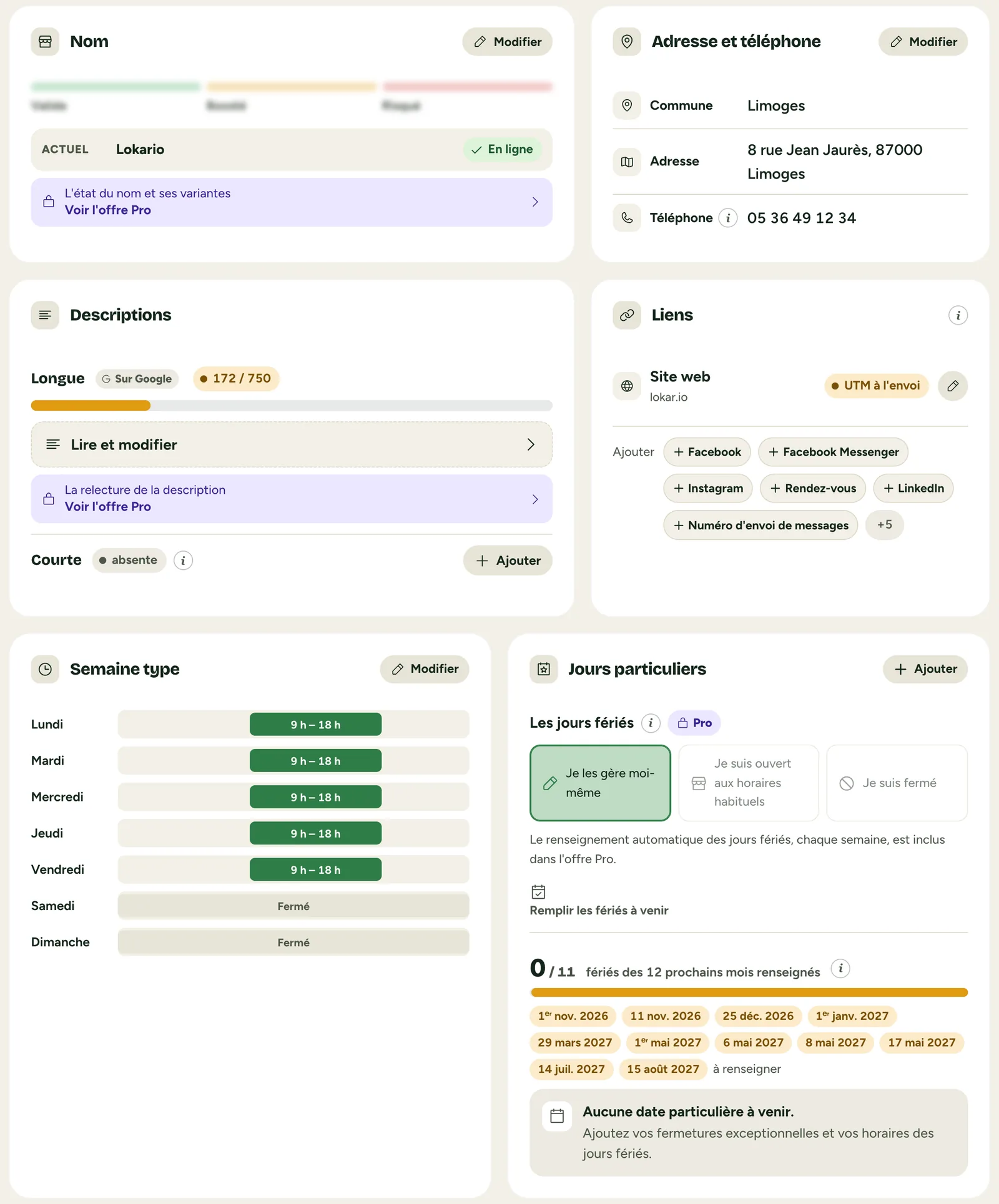
Pour un jour férié ou une fermeture exceptionnelle, utilisez « Jours particuliers ». Pour des congés, la carte « Fermeture » suit la règle de Google : une fermeture de un à six jours s'inscrit dans les horaires exceptionnels, jour par jour, et une fermeture de sept jours ou plus devient une fermeture temporaire de la fiche.
Les changements qui demandent une confirmation
Changer le nom, l'adresse ou la catégorie principale peut déclencher une nouvelle vérification de votre fiche par Google. Lokario vous le dit avant l'envoi, et vous demande de cliquer sur « Confirmer ». Si vous hésitez, mieux vaut garder le nom inscrit sur votre enseigne : l'article Vérifier sa fiche Google explique pourquoi.
Vos services
Sur « Services », « Ajouter un service » vous permet d'ajouter une prestation et de la décrire, puis de l'envoyer de la même façon. Un salon de coiffure gagnera à séparer « Coupe femme » et « Coloration » plutôt qu'un seul service « Coiffure ».
Photos et publications
« Ajouter des photos » propose « Publier tout de suite ». Pour une publication, « Nouvelle publication » puis « Publier maintenant ». Une photo ou une publication en ligne ne s'annule pas depuis Lokario.
Et si je me trompe ?
Sous la carte, une ligne rappelle la date de l'envoi et les jours qui restent. Pendant 30 jours, « Annuler cet envoi » remet votre fiche dans l'état d'avant. Voir Annuler une modification.
Quand Google change votre fiche de lui-même
Il arrive que Google modifie une fiche sans prévenir son propriétaire. Chaque semaine, Lokario compare votre fiche à ce que Google affiche. S'il trouve une différence, la carte « Modifié par Google » apparaît sur « Infos et horaires », avec votre version et celle de Google. Vous choisissez entre « Remettre ma version » et « Garder celle de Google ».